Guide complet Lemlist de A à Z (Formation Gratuite) 💡 Ressources clé : Checklist de Configuration Lemlist Lemlist
Si tu fais de la prospection B2B et que tu veux automatiser tes prises de contact, tu as forcément entendu parler de Lemlist
Dans cet article, nous allons parler des fonctionnalités clés de l’outil, des campagnes email et LinkedIn , des bonnes pratiques et analyse des performances pour générer des leads qualifiés de manière rentable et prévisible.
Objectifs :
vérifier si l’outil couvre 100% de tes besoins , comprendre les fonctionnalités vraiment utiles , être capable de lancer rapidement tes premières campagnes (puis les analyser proprement). À qui s’adresse Lemlist ? Lemlist se positionne comme une plateforme complète de cold outreach
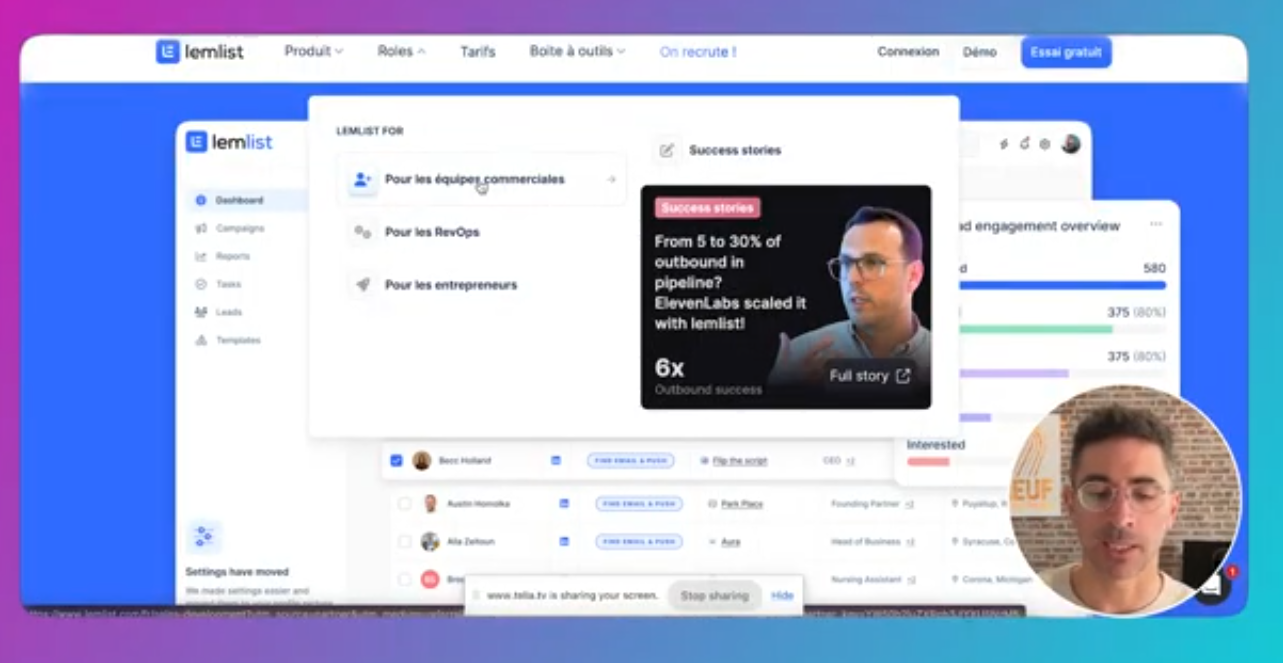
Les 3 ICP “officiels” de Lemlist
Équipes commerciales / Sales RevOps Entrepreneurs En clair : tu peux l’utiliser que tu sois débutant (sans compétences techniques) ou plus avancé (avec une approche Go-To-Market Engineering ).
Aperçu des 3 ICP sur Lemlist
Chez Sendō , on l’utilise comme outil central pour organiser et piloter les campagnes, même si on s’appuie aussi sur d’autres briques plus spécialisées selon les besoins.
Lemlist vs concurrents : pourquoi on l’utilise ? Il existe de bons concurrents :
Smartlead Instantly Woodpecker etc. Mais on a historiquement choisi Lemlist car :
La roadmap est cohérente et ambitieuse Les features sortent vite, plutôt proprement L’outil est robuste et stable (peu de bugs) On a confiance dans l’exécution des équipes Tarifs : quel plan choisir ? Tu vas surtout hésiter entre :
Email Pro : uniquement cold emailMultichannel Expert : email + canaux additionnels (dont LinkedIn )✅ Recommandation : Multichannel Expert , car l’un des gros points forts de Lemlist, c’est justement sa capacité à gérer le multicanal simplement.
Conseil : commence plutôt en mensuel (ou trimestriel) pour tester sérieusement avant de t’engager sur l’année.
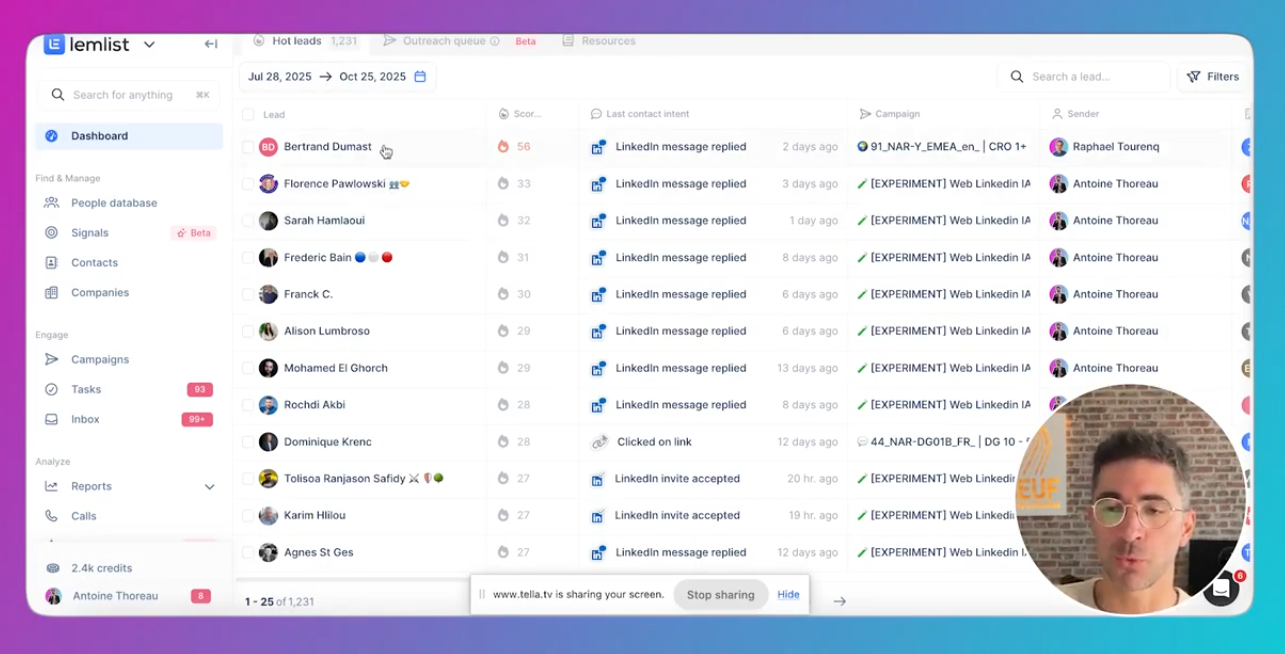
Aperçu du dashboard de Lemlist
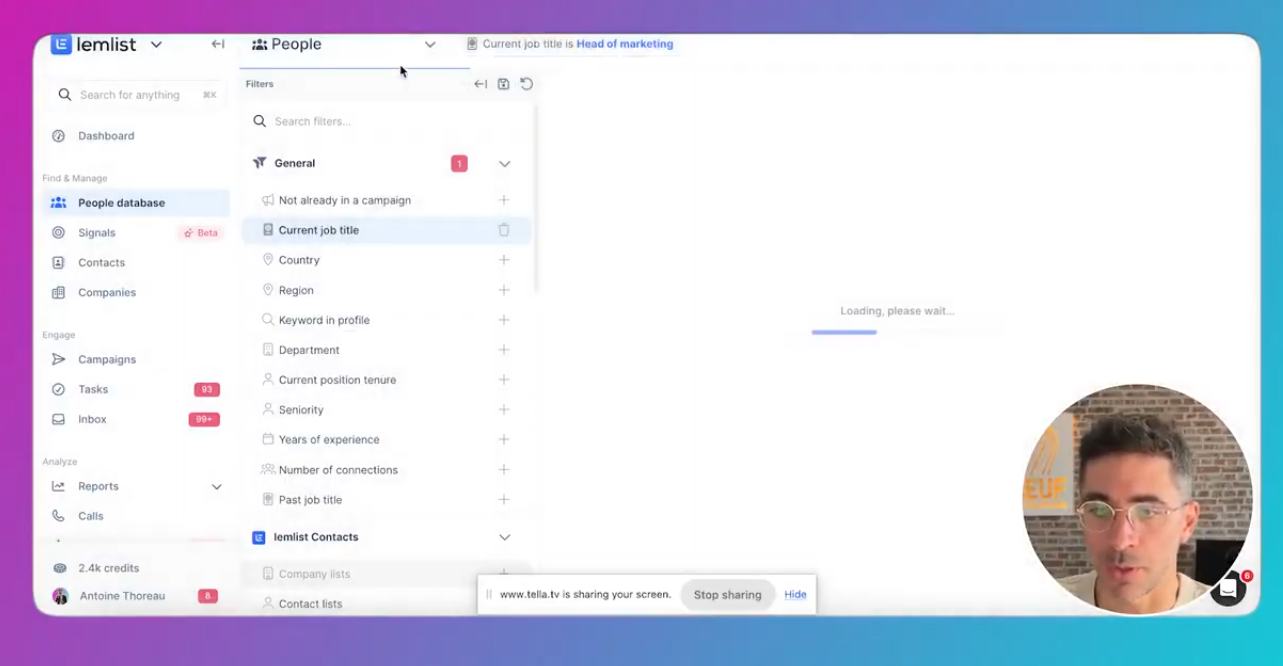
Sourcing : créer ta base de leads Option A : sourcer directement dans Lemlist Lemlist propose un sourcing intégré (ils annoncent une base énorme) avec filtres :
critères entreprise (zone géo, taille, CA…) critères contact (compétences, infos LinkedIn…) ✅ Avantage : rapide, sans sortir de l’outil.
Vue d’ensemble des filtres proposées dans “People database” de Lemlist
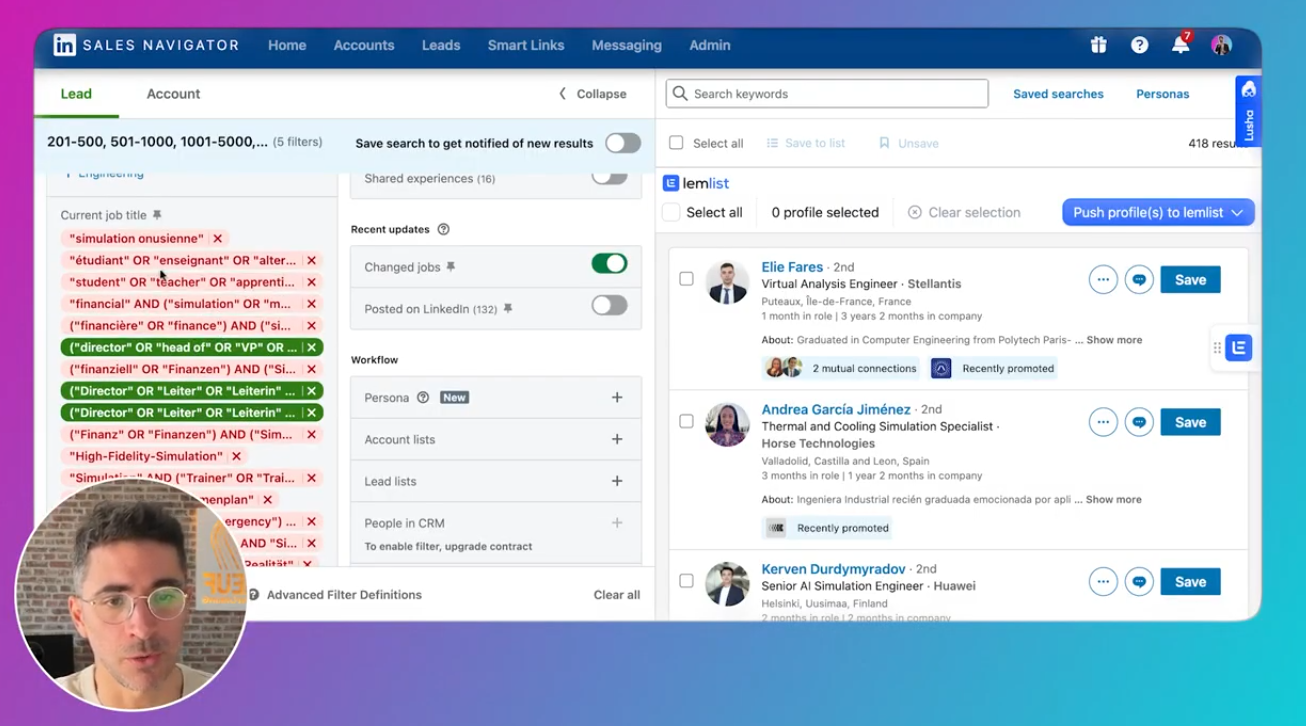
Option B (recommandée) : sourcer à la source via LinkedIn / Sales Navigator Pour une data plus fraîche et plus fiable, l’approche la plus solide reste :
créer tes listes sur Linkedin / Sales Navigator pousser ensuite les profils dans Lemlist via le plugin Chrome Pourquoi ?
Les données B2B “mères” viennent de LinkedIn Les gens changent de job, les infos bougent vite La fraîcheur = un enjeu direct de crédibilité + performance Exemple : si tu écris “j’ai vu que tu faisais X chez Y” alors que la personne a changé de poste, tu commences mal.
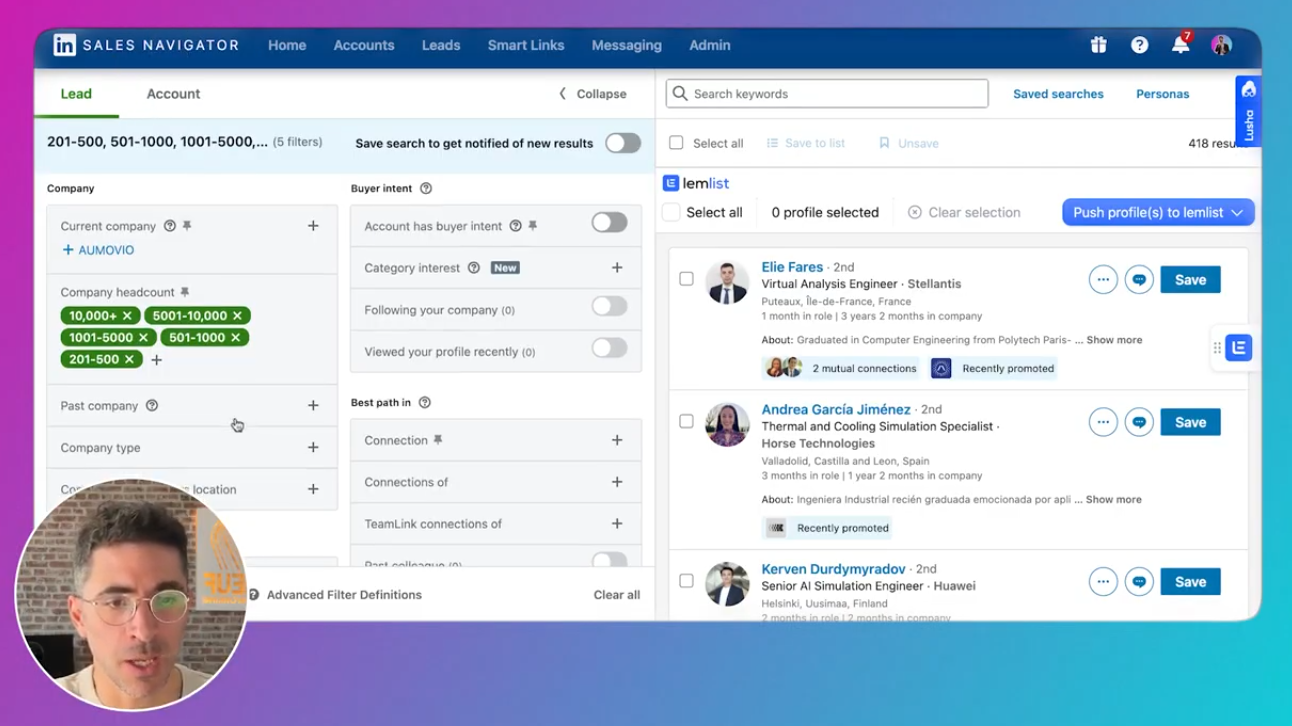
Exemple de recherches avancées sur LinkedIn Sales Navigator
Autre exemple de recherches avancées sur LinkedIn Sales Navigator
Installer le plugin Chrome Lemlist Télécharger le plugin Chrome Lemlist Une fois installé : il apparaît dans Chrome Cliquer dessus → synchroniser ton compte (si tu es connecté à LinkedIn dans le navigateur) Optionnel : tu peux aussi connecter Gmail pour des fonctionnalités directement dans Gmail.
Aperçu de Lemlist une fois l’extension installée
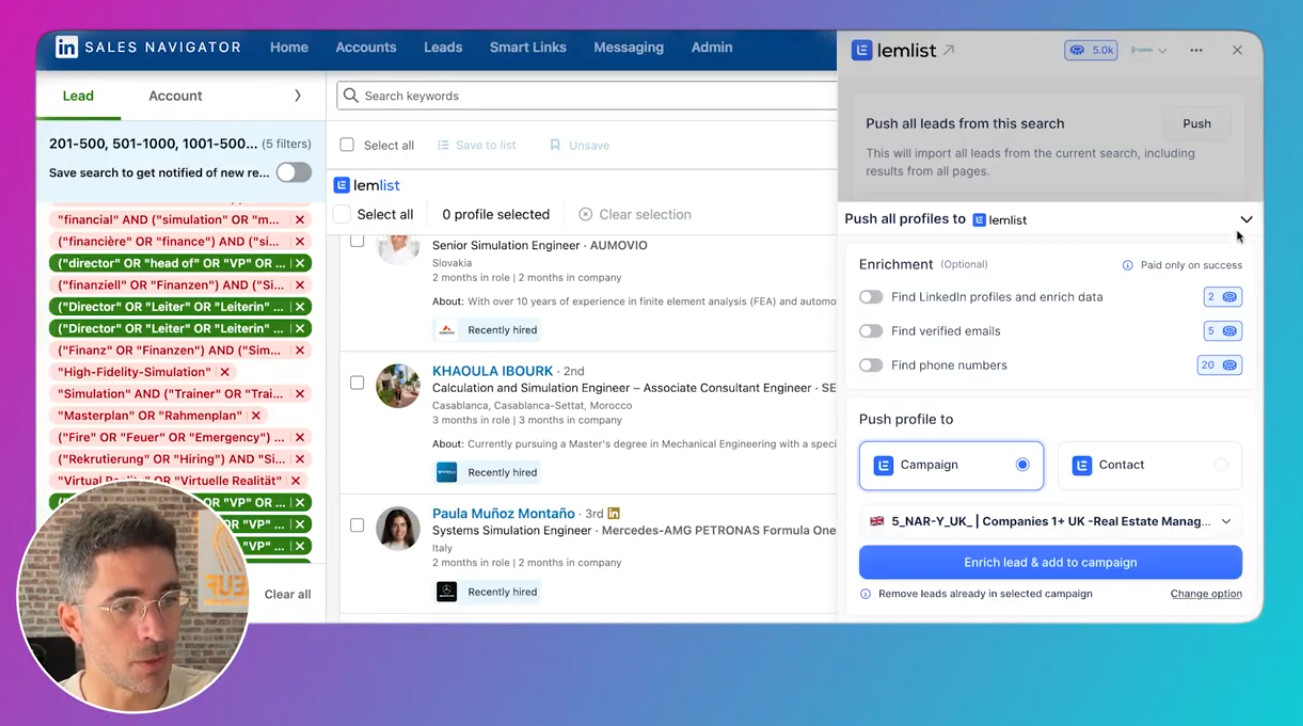
Pousser une recherche Sales Navigator dans Lemlist Quand tu es sur une recherche (Sales Navigator ou LinkedIn) :
tu vois le petit logo Lemlist à droite tu choisis où pousser les profils :dans une liste ou directement dans une campagne Tu peux :
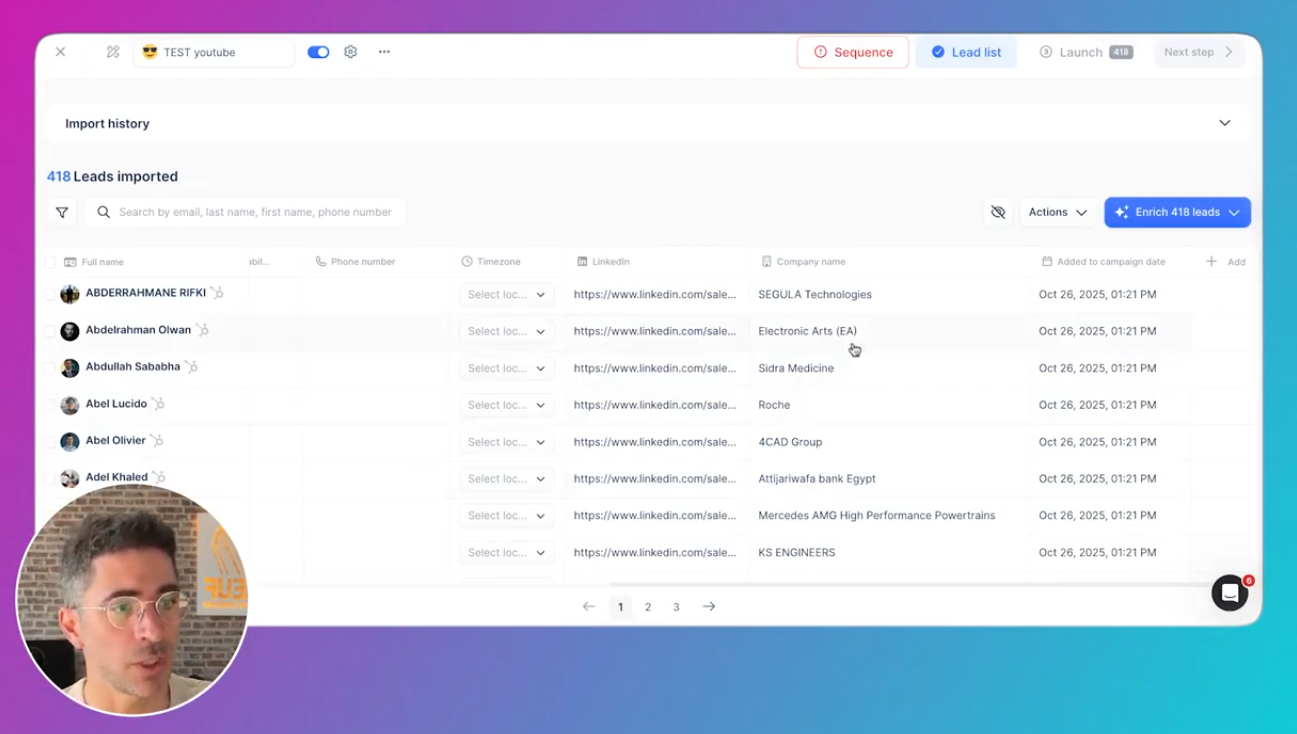
pousser 1 profil pousser X premiers pousser tous les profils (souvent ce qu’on veut si la recherche est clean) Aperçu des leads importés après enrichissement sur Lemlist
Réglage important : la déduplication Tu peux choisir de dédupliquer seulement dans la campagne ou dédupliquer sur tout le compte Lemlist.
✅ Conseil : déduplication globale si tu veux éviter la surpression (et ne pas passer pour un spammer).
Enrichissement : LinkedIn, emails, téléphone Quand tu pushes des leads, tu peux activer des options (payées en crédits) :
1) Enrichissement LinkedIn avancé Récupère beaucoup plus que les infos basiques :
expériences passées écoles certifications summary, tagline infos entreprise (site web, spécialités…) Utile pour personnaliser plus finement.
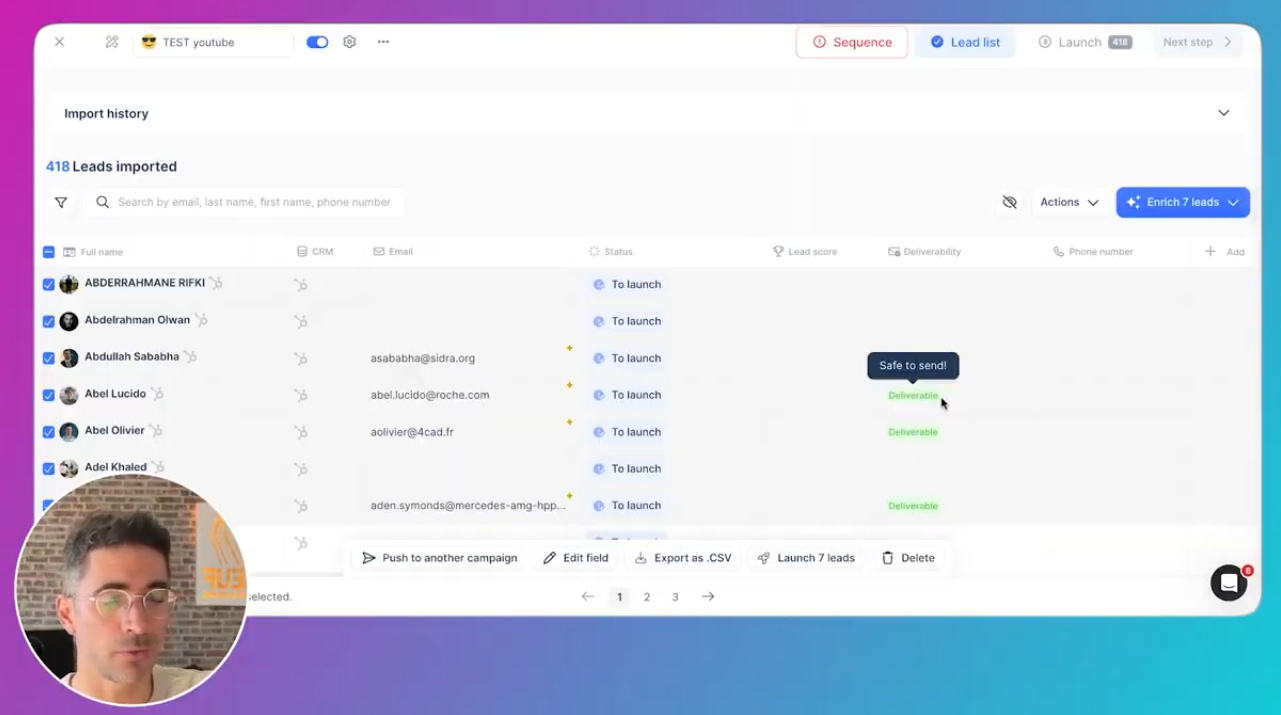
2) Emails vérifiés Waterfall / cascade de plusieurs providers :
si ça ne trouve pas avec le provider 1 → il teste le 2 → etc. Et Lemlist affiche un statut :
délivrable (vert)risqué (jaune)non délivrable (rouge à éviter)Exemple de statut “Deliverable” en vert
3) Téléphone (ligne directe) Le plus cher en crédits, mais utile si tu as une stratégie call . L’idée : trouver des numéros directs pour éviter le barrage standard/secrétariat.
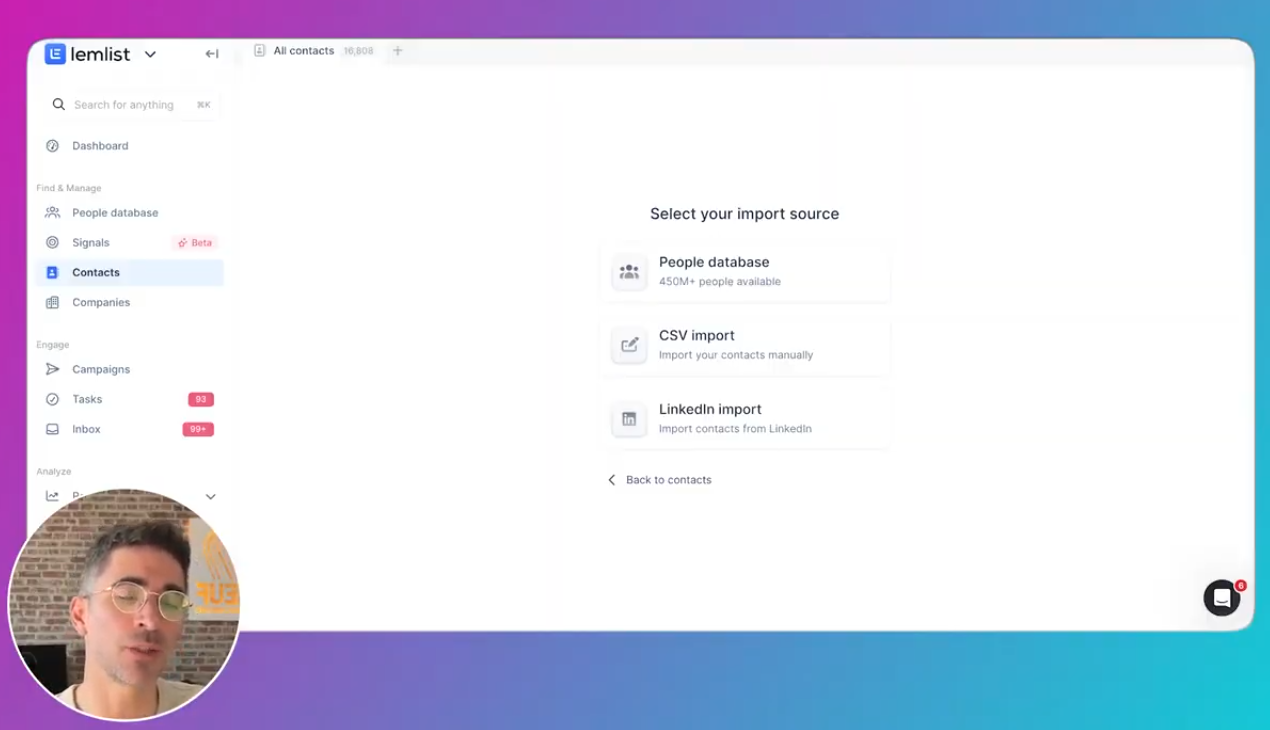
Contacts & Entreprises : ton “pré-CRM” Lemlist Tous les leads récupérés se retrouvent dans :
Tu peux :
importer aussi via CSV filtrer / trier / qualifier Aperçu de la fonctionnalité “CSV import” pour importer des datas
Et côté “companies”, tu peux tagger des statuts (lead / opportunité / client existant) si tu veux t’en servir comme pré-CRM.
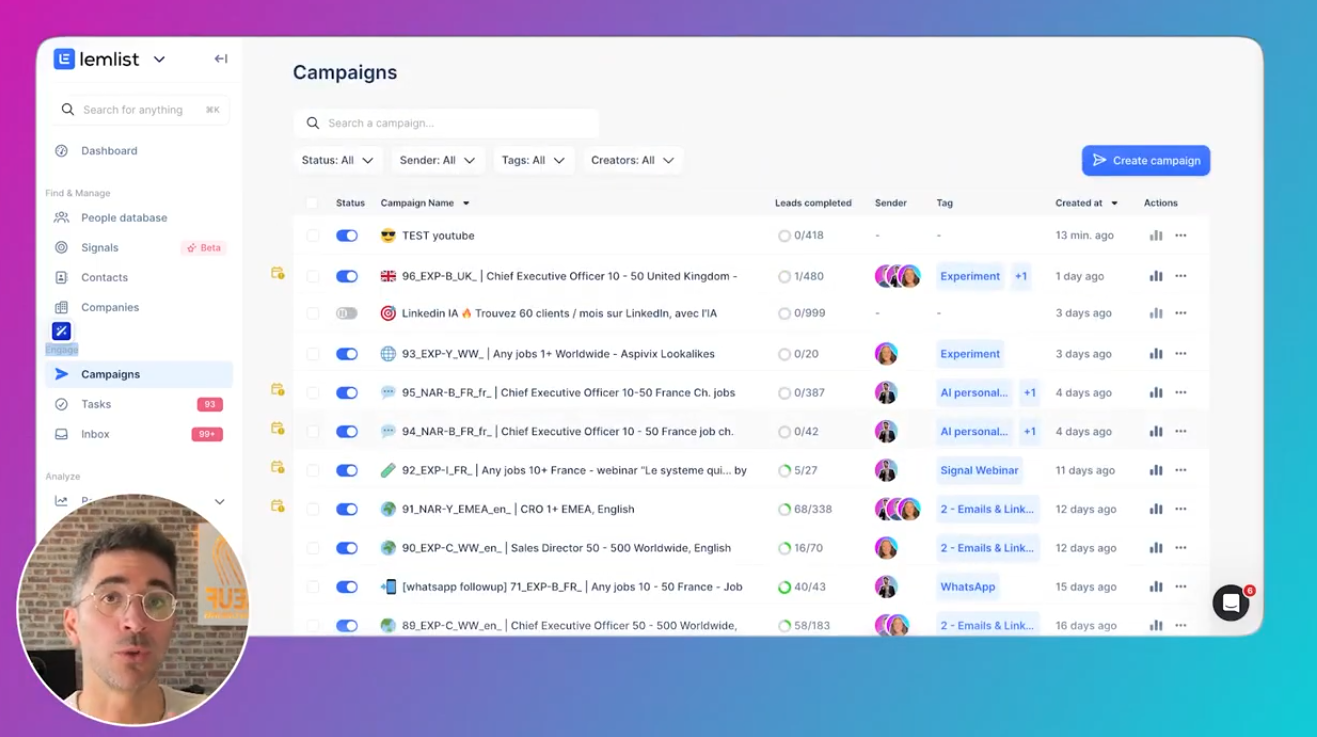
Les campagnes : le cœur de Lemlist Dans Campaigns , tu vois toutes tes campagnes (et leurs métriques).
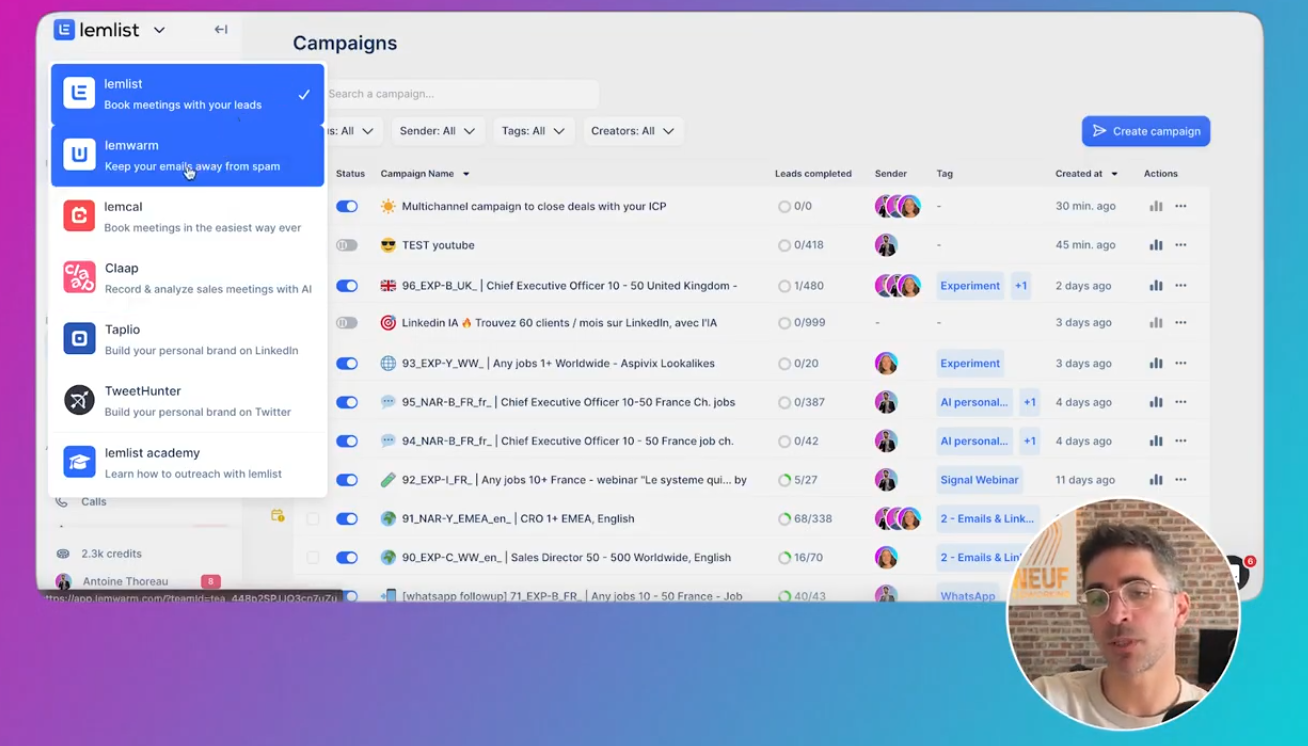
Aperçu du tableau de bord dans “Campaigns”
Organisation : nommer tes campagnes dès le début Si tu ne le fais pas, tu vas vite te perdre.
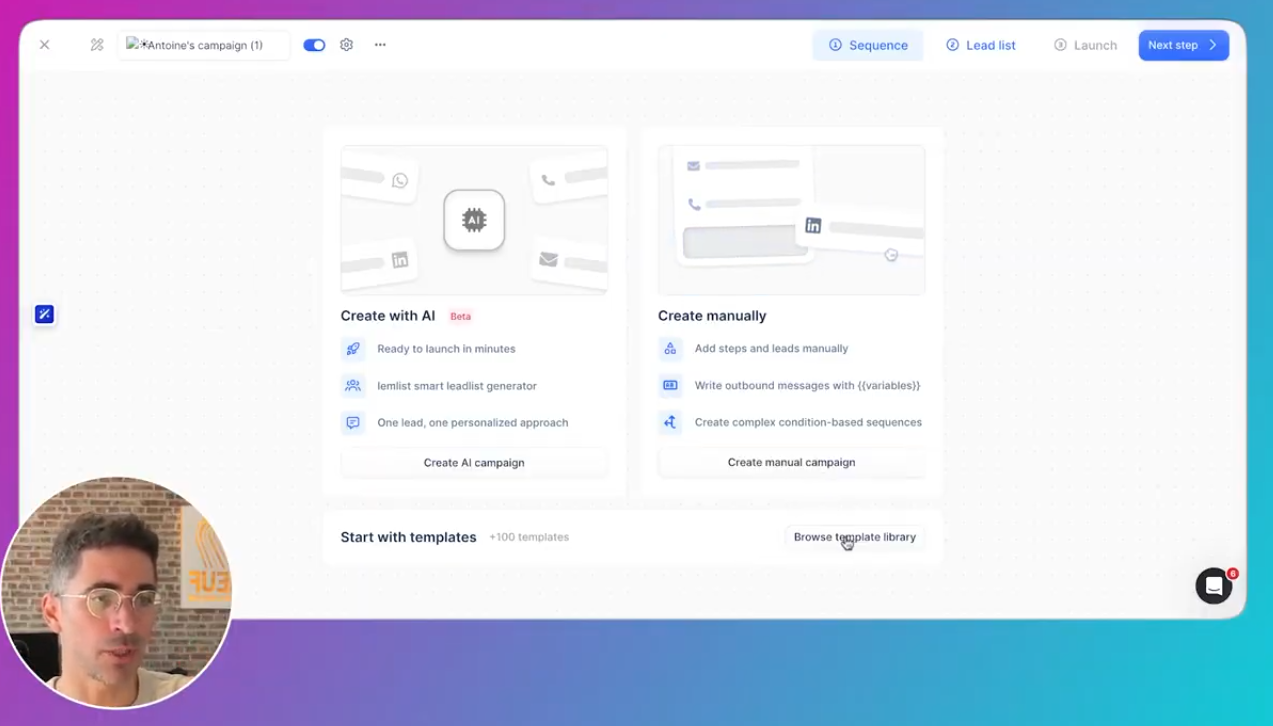
Créer une campagne : templates ou page blanche Tu peux créer une campagne :
à partir de templates via une création assistée par iA (fonction beta) manuellement (souvent le mieux si tu sais ce que tu fais) ⚠️ Point sur la création iA : résultats parfois corrects, mais moins contrôlables (et pas toujours éditable selon le mode).
Les options pour créer une campagne sur Lemlist
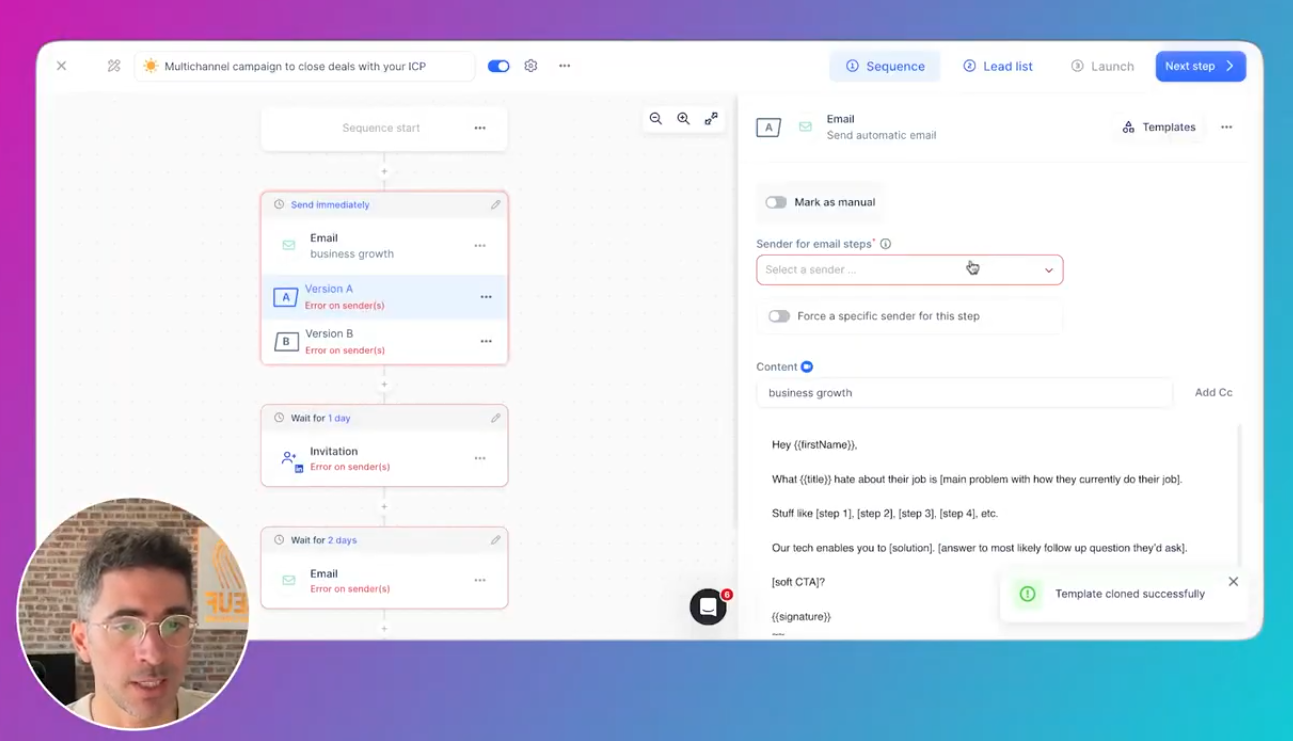
Construire une séquence multicanale Exemple type de séquence simple :
Email (A/B test possible) Invitation LinkedIn (J+1) Email follow-up (après acceptation ou non selon stratégie) Dernier email Exemple de template de campagne multicanale sur Lemlist
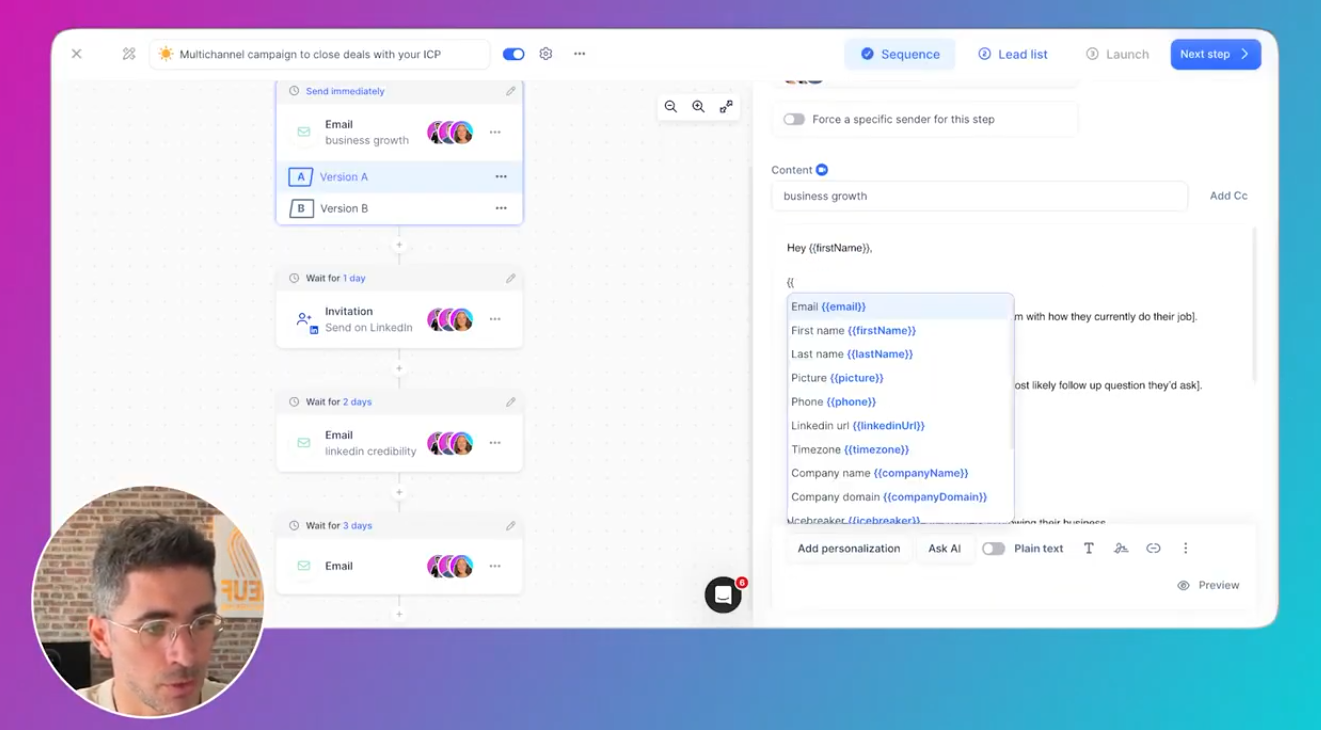
Variables et personnalisation Dans les emails, tu peux ajouter des variables via accolades (ex : {{companyName}}).
Aperçu des variables que tu peux ajouter dans les emails
Tu peux aussi :
utiliser le bouton “personalization” ajouter de la syntaxe Liquid Exemple d’usage Liquid : afficher “Good morning” ou “Good afternoon” selon l’heure d’envoi.
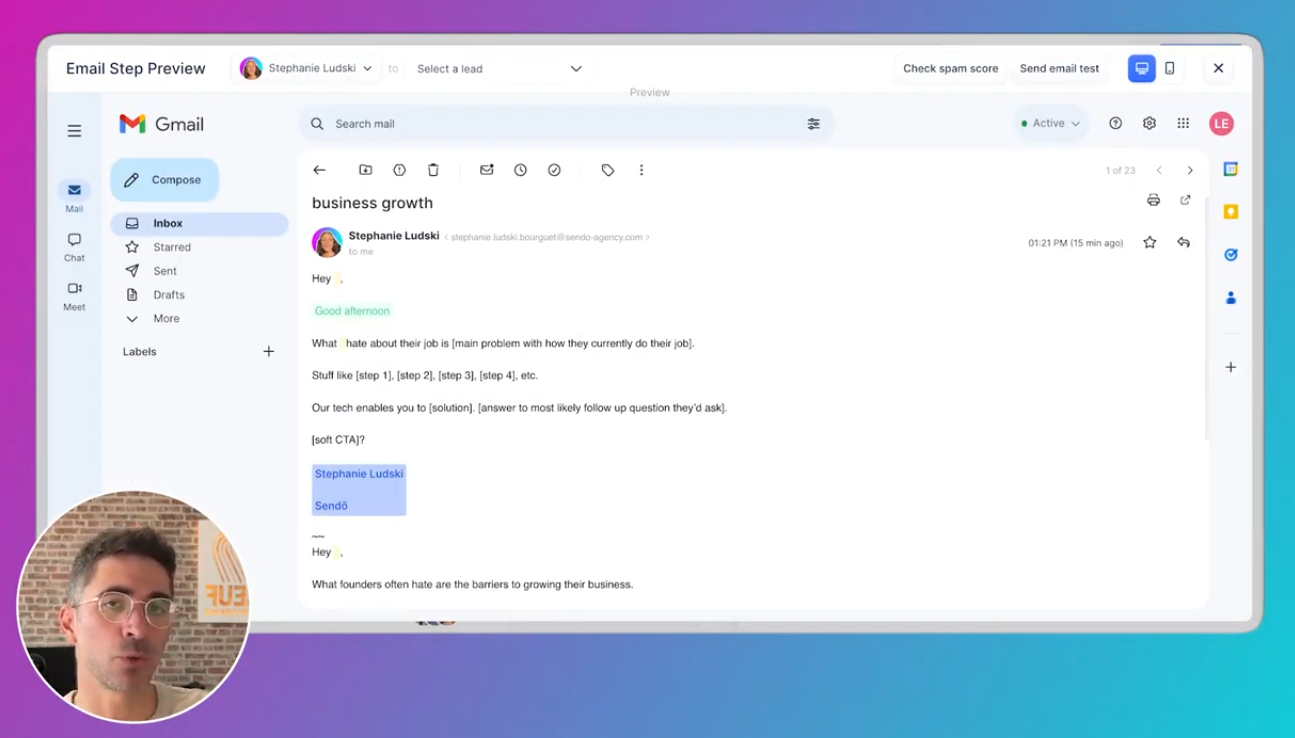
Preview La preview te montre un rendu “comme dans Gmail” :
variables en vert signature dynamique possibilité de prévisualiser différents leads Très utile pour éviter les erreurs avant lancement.
Exemple d’un email en mode “Preview”
Automatique vs manuel : les tâches
Ici, cas d’une campagne Lemlist créée manuellement
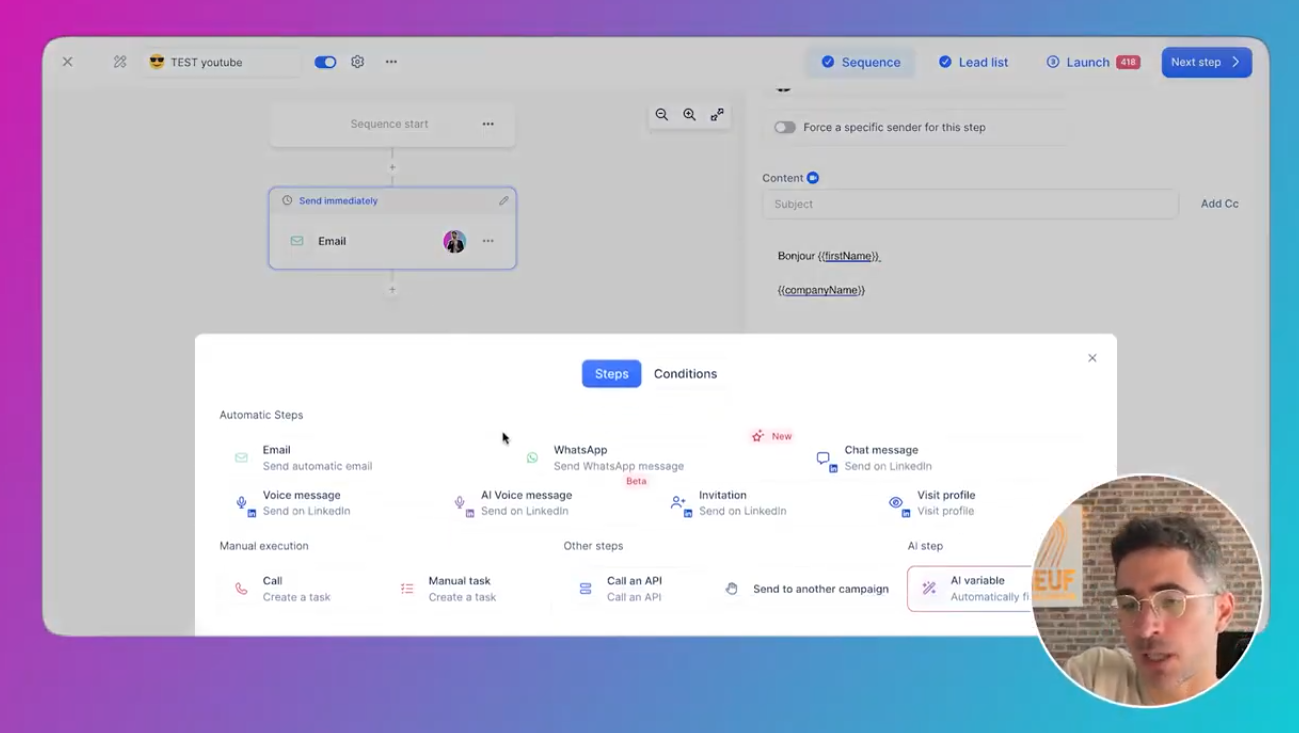
Tu peux ajouter :
des actions automatiques (email, LinkedIn, WhatsApp…) des actions manuelles (ex : call , tâche à faire)
✅ Usage classique : quelques touches automatiques → puis une tâche call si la personne a montré des signaux.
Les temporisations : ne harcèle pas Si tu envoies trop vite / trop souvent :
Mais tu peux aussi décider d’une approche “multicanale le même jour” :
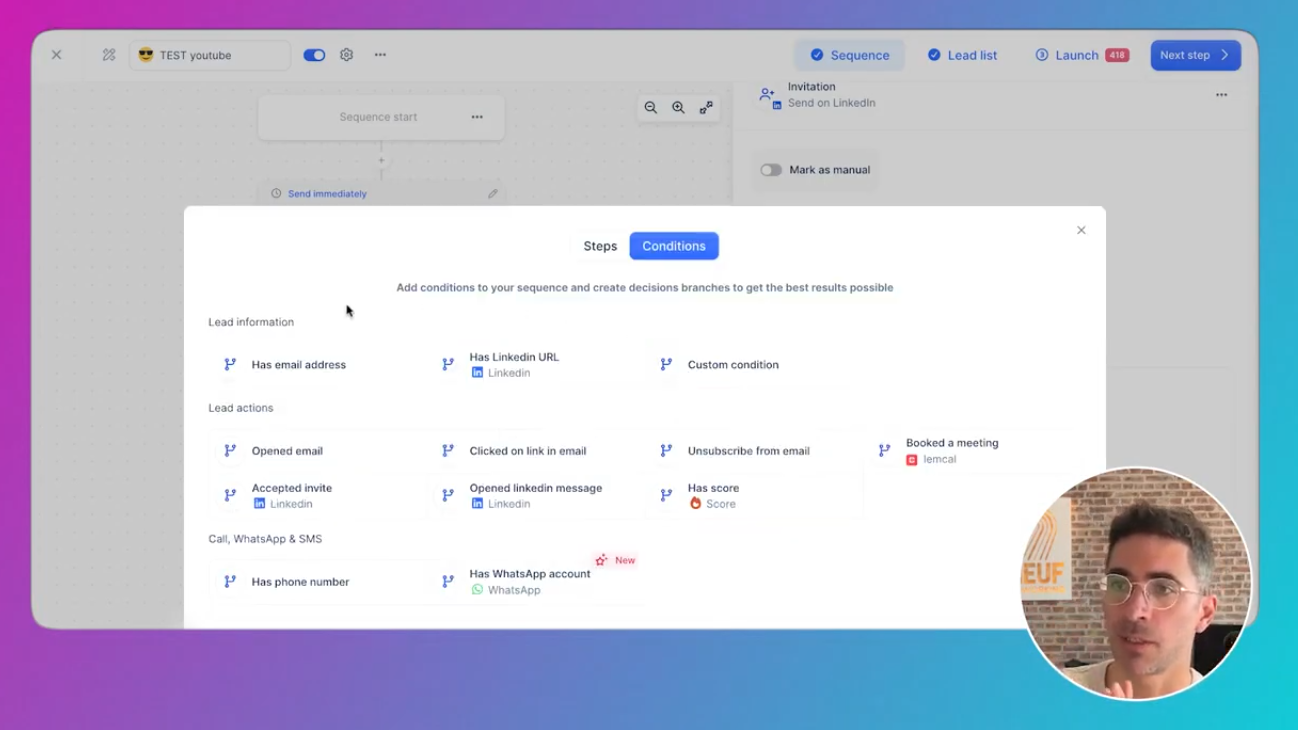
email + invitation LinkedIn sans temporisation (selon stratégie) Les conditions : branches “oui/non” (arborescence) Tu peux créer des campagnes conditionnelles.
Les différentes conditions applicables sur tes séquences
Exemple 1 : “email trouvé ?”
Si email présent et délivrable → séquence email + LinkedIn Sinon → séquence LinkedIn (invitation puis message) Exemple 2 : “invitation LinkedIn acceptée ?”
Problème classique :
si tu envoies un message LinkedIn sans acceptation, l’étape échoue Deux approches :
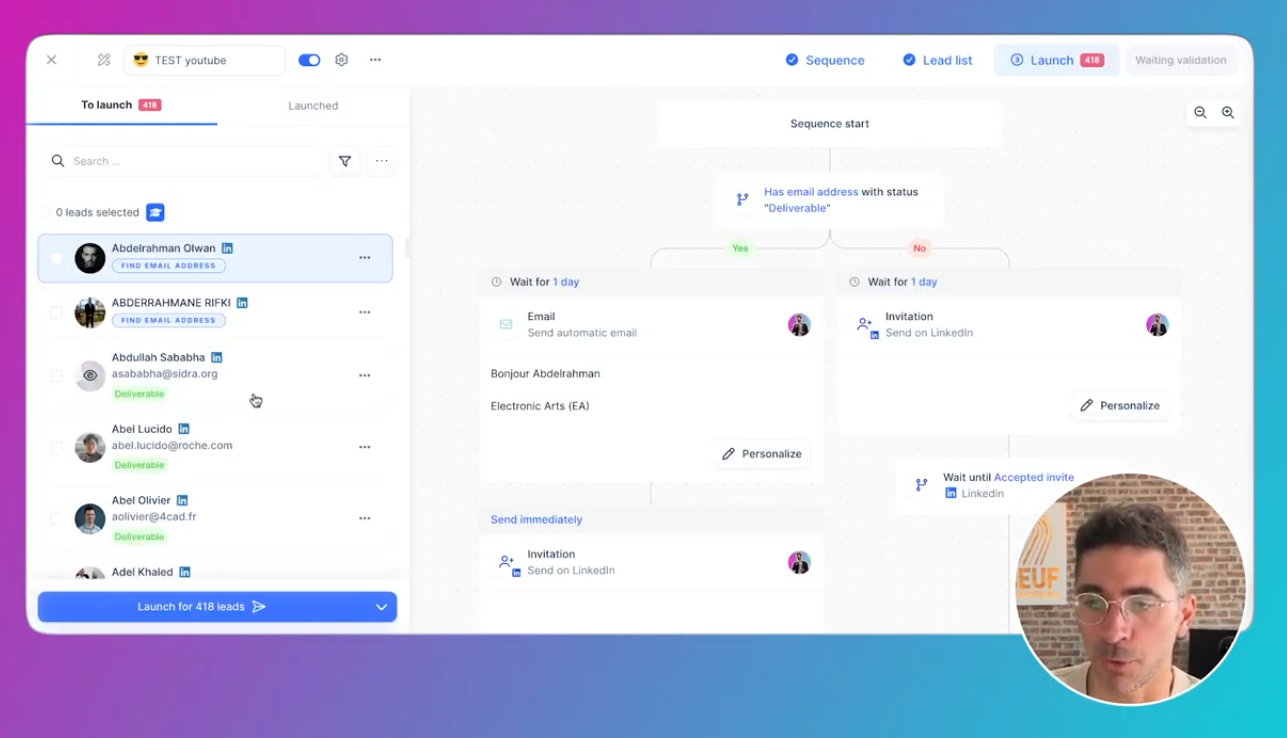
attendre X jours puis brancher “oui/non” ou “attendre jusqu’à acceptation” (mais risque de bloquer beaucoup de leads indéfiniment) Launch : contrôler et lancer proprement Dans Launch / To launch , tu peux :
vérifier chaque lead (variables bien remplies) filtrer par statut (ex : emails délivrables uniquement) lancer un par un ou en bloc Récapitulatif du messaging pour chaque prospect disponible dans Launch
Personnalisation lead par lead (mode ABM) Tu peux ajouter une phrase spécifique pour un lead précis avant lancement.
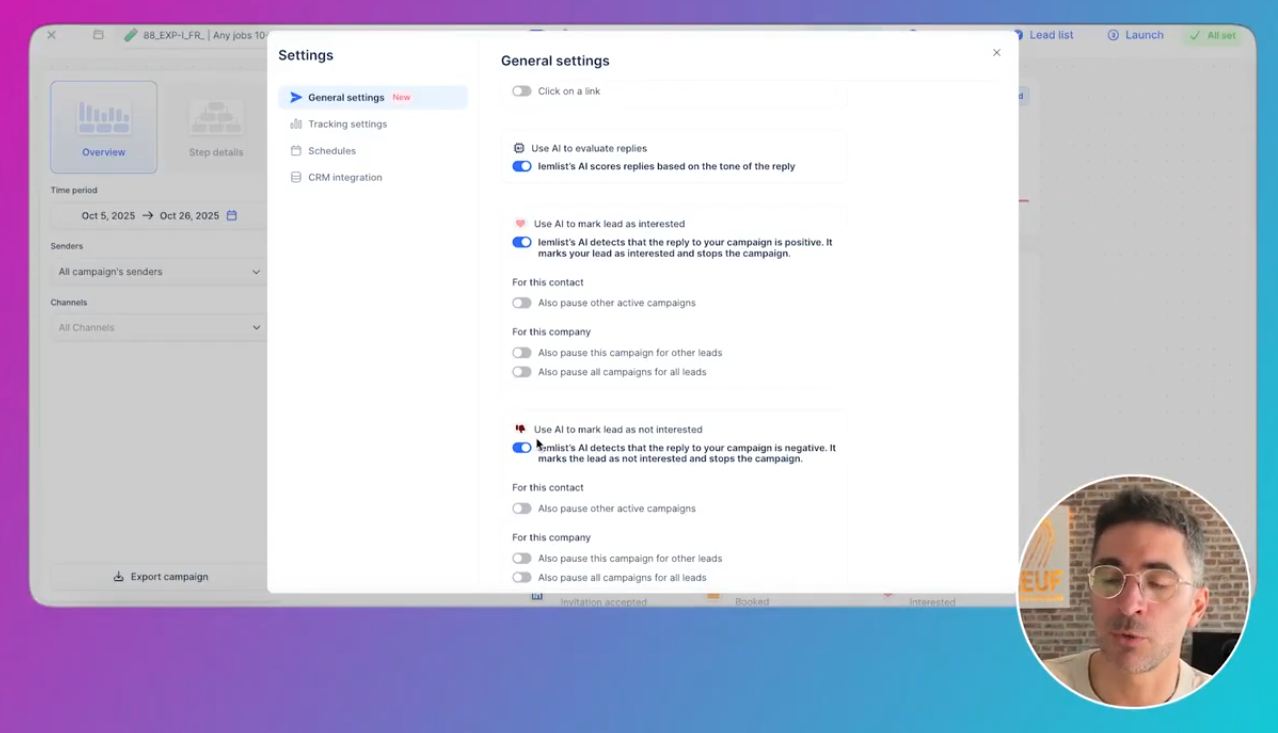
Réglages de campagne : à vérifier avant tout envoi Dans les settings :
tagging automatique par iA (intéressé / pas intéressé) La fonctionnalité pour utiliser l’IA pour taguer automatiquement les contacts intéressés ou non
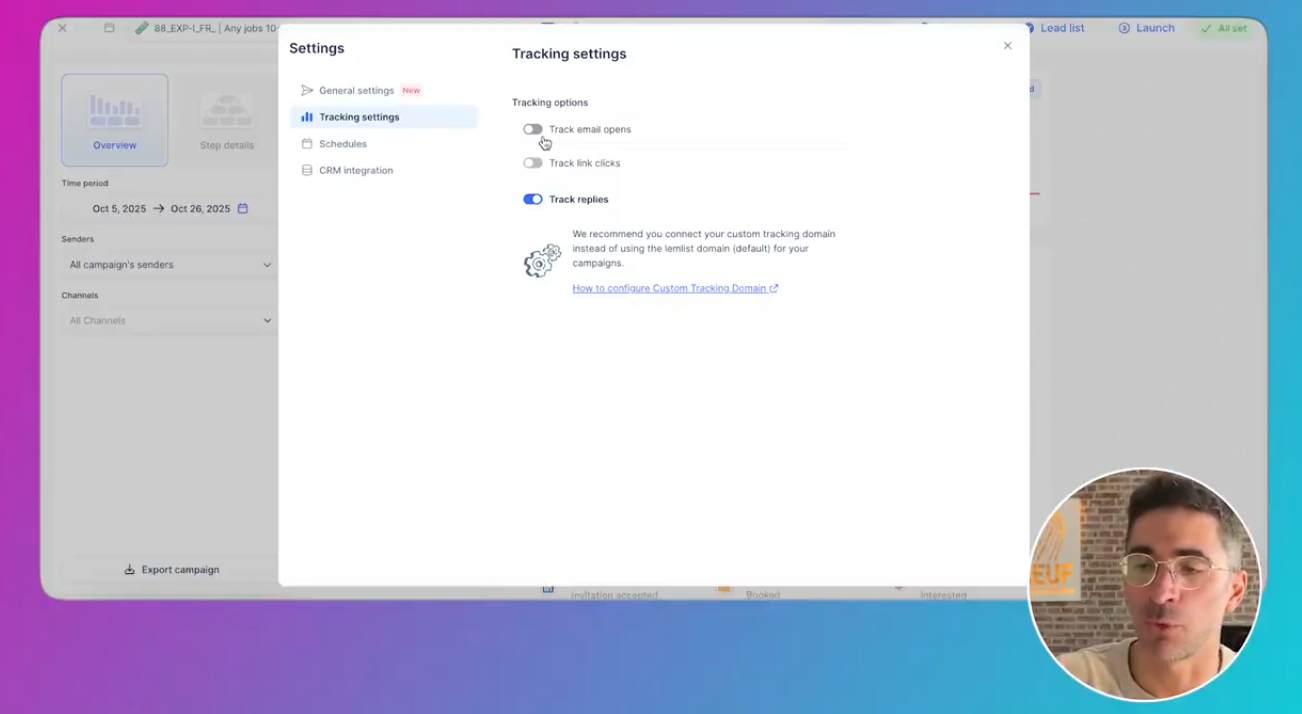
tracking d’ouverture/clic
L’option “track email opens” dans “Settings”
Tracking : attention délivrabilité Au début : utile pour comprendre si tu es “dans le vrai” À terme : souvent mieux de désactiver, pour limiter les signaux de tracking qui dégradent la délivrabilité
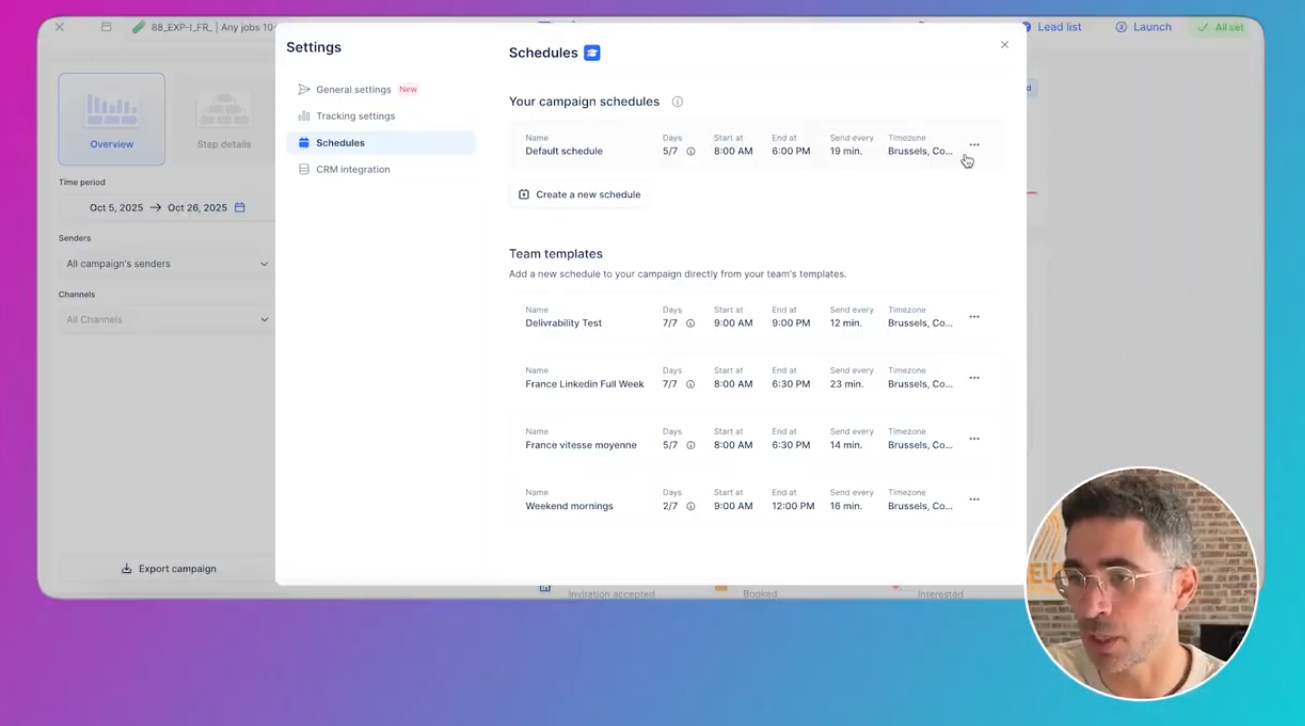
Calendrier d’envoi éviter week-end envoyer sur horaires de bureau vérifier le bon fuseau horaire (sinon envoi la nuit)Aperçu de la fonctionnalité “Schedule” de Lemlist pour paramétrer ton calendrier d’envoi
Délai minimum entre envois Compromis :
étalé = meilleur pour délivrabilité plus rapide = plus de volume Autre levier de volume : ajouter des expéditeurs .
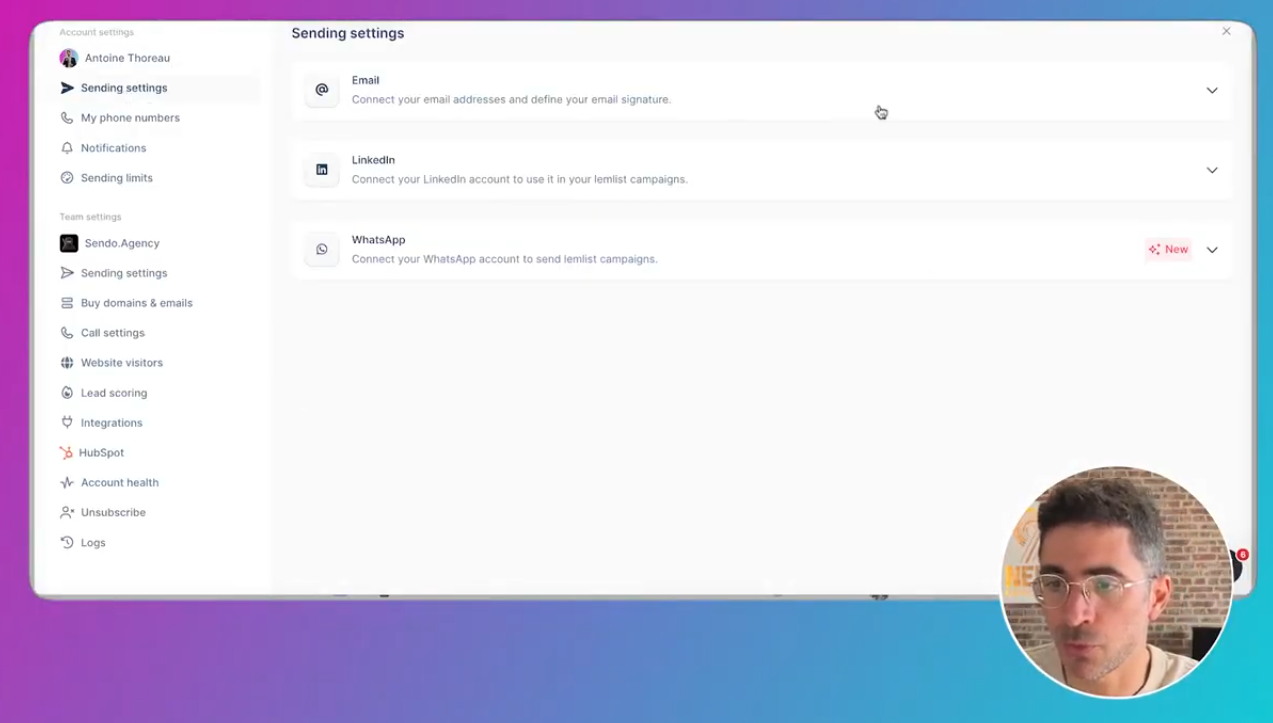
Connecter les senders : emails, LinkedIn, WhatsApp, Calls Emails Selon ton plan, tu peux connecter plusieurs inbox.
Aperçu de la fonctionnalité pour connecter les emails
Important : sur Lemlist, une licence = une identité (même nom/personne).
Tu peux connecter :
Google / Gmail / Google Workspace Microsoft SMTP Signature : elle doit rester légère (l’une des bonnes pratiques de délivrabilité).
LinkedIn Tu connectes via le plugin (très rapide si tu es déjà connecté dans Chrome).
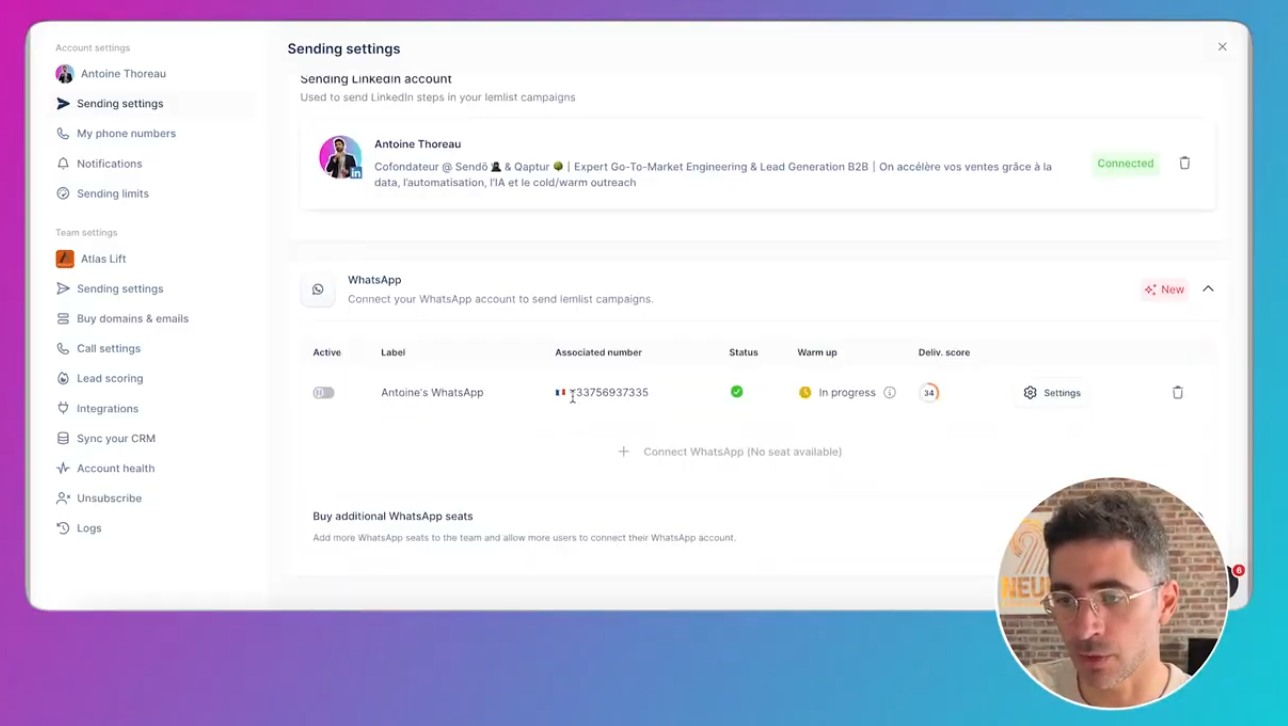
WhatsApp Possible d’automatiser WhatsApp + Lemlist propose un warmup WhatsApp.
Aperçu du canal Whatsapp disponible pour les campagnes sur Lemlist
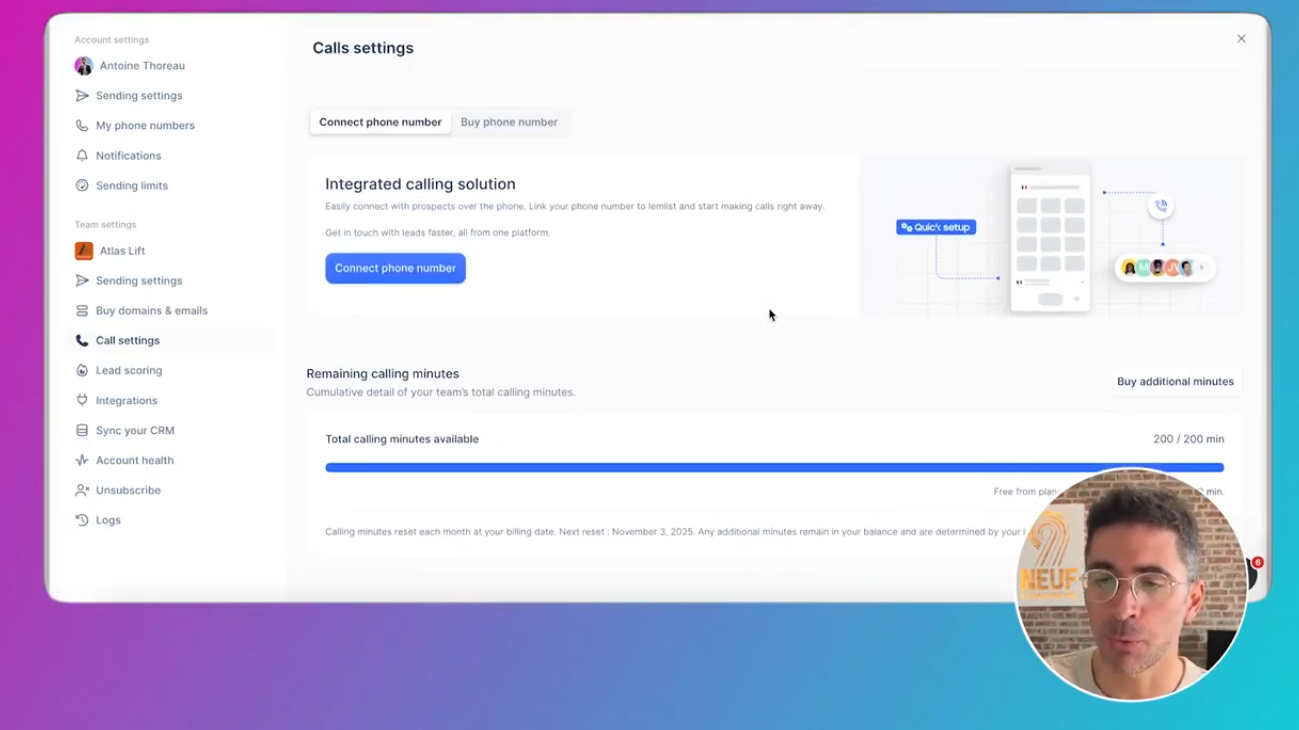
Calls (cold call intégré) Tu peux activer la partie VOIP :
appeler depuis Lemlist déclencher des tâches call selon signaux (opens, clics, etc.) récupérer les métriques calls dans l’analytics
La fonctionnalité “Call settings” de Lemlist pour connecter les numéros de téléphone
Très important : les limites journalières Quand tu connectes une inbox, Lemlist peut proposer une limite par défaut (trop haute).
✅ Recommandation :
démarrage : mettre très bas (voire 0 au tout début) ensuite monter progressivement Ordre d’idée mentionné :
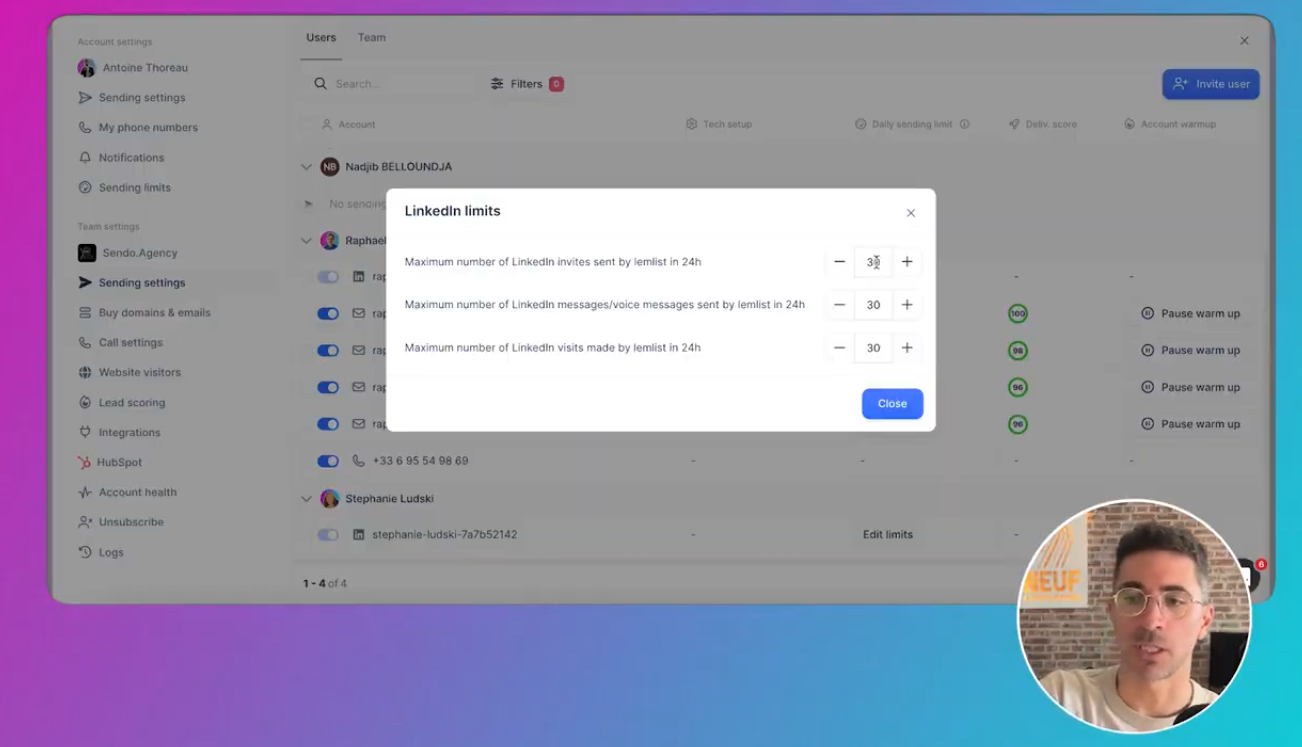
cible : ~30 emails/jour/inbox une fois stable éviter d’exploser l’activité d’un coup Pour LinkedIn :
rester sous ~10 actions/jour au départ si compte peu actif monter progressivement (20 puis 25, etc.) Les limites LinkedIn à paramétrer
Lemwarm : le warmup (clé pour la délivrabilité)
Aperçu de l’outil Lemwarm actionnable depuis Lemlist
Lemwarm (warmup) est un des points forts de l’écosystème Lemlist.
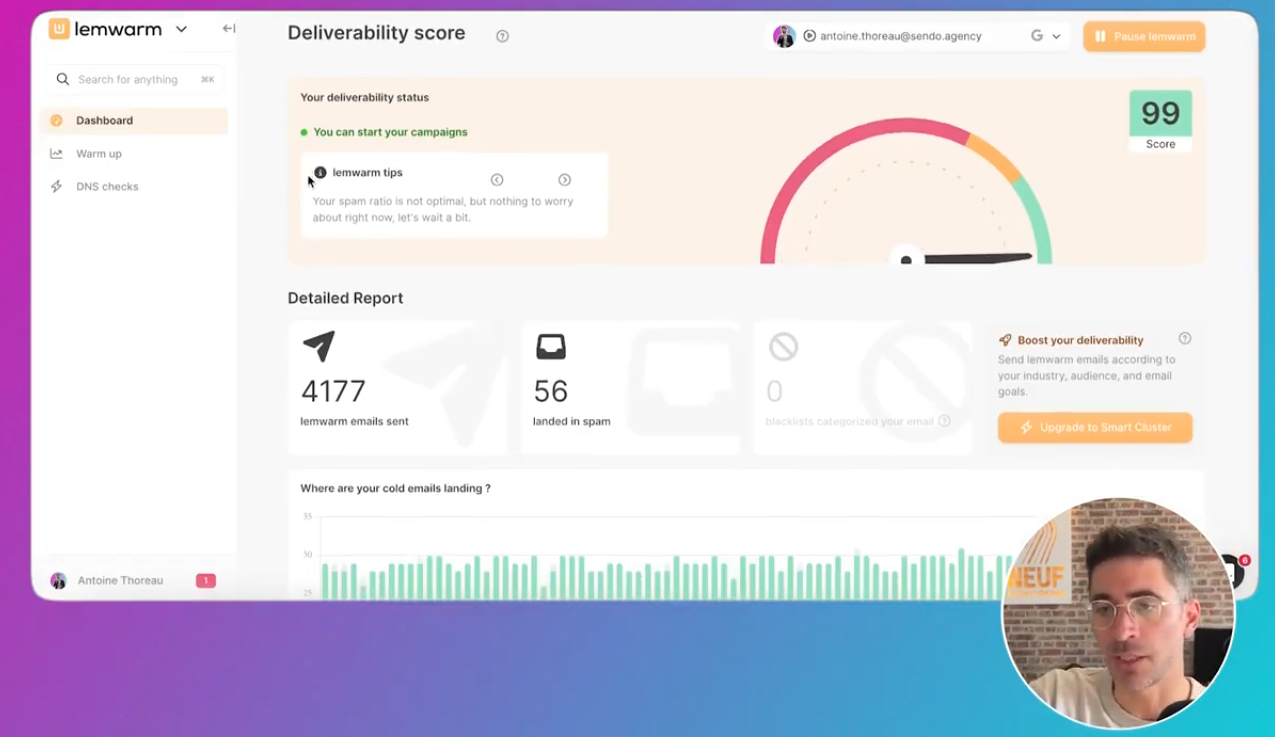
Le dashboard de Lemwarm
Tu règles :
le volume cible (ex : 30/j) l’incrément (ex : +1 ou +2 / jour) ✅ “Règle 30/30” mentionnée :
~30 warmup ~30 vrais envois prospects Objectif : score de délivrabilité
90 : excellent 80 : OK pour commencer < 70 : mauvais (à corriger) Tu as aussi un onglet qui t’aide à vérifier les setups techniques (DNS, etc.) et te guide pour corriger.
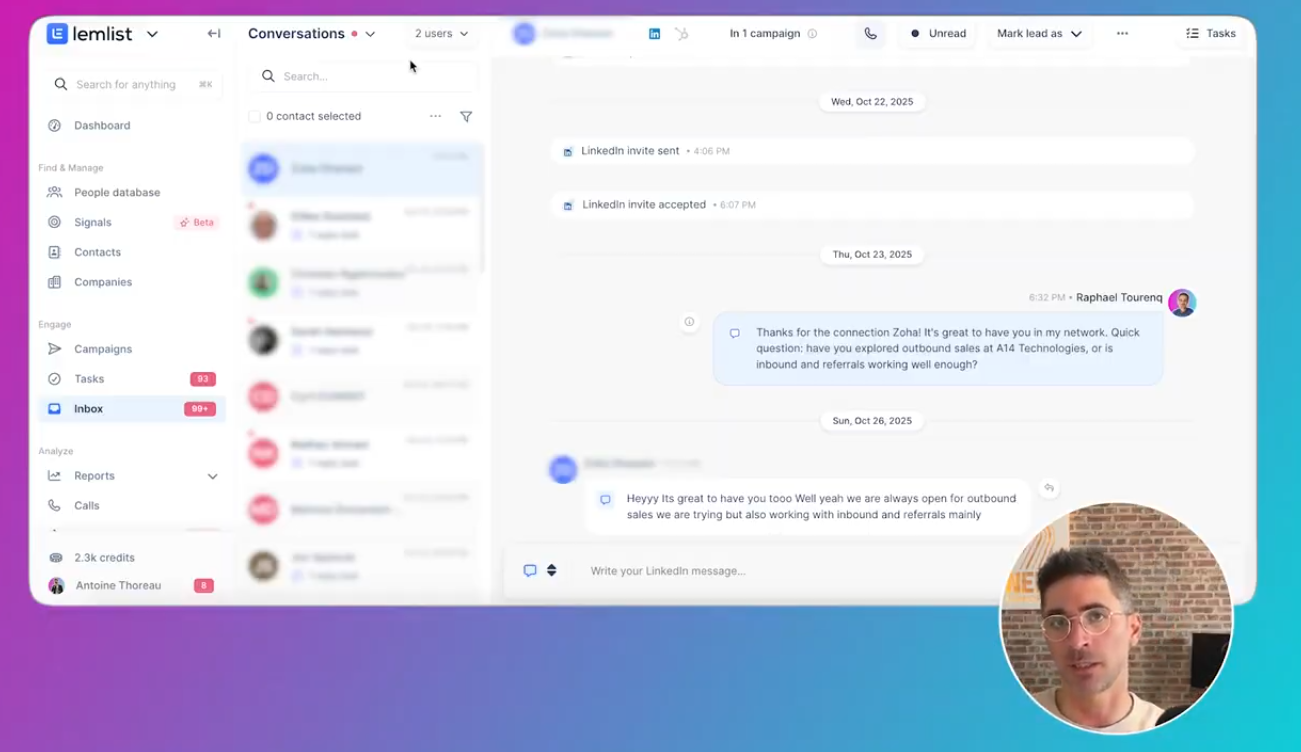
Inbox : centraliser toutes les réponses La section Inbox regroupe :
réponses emails réponses LinkedIn WhatsApp Tout est au même endroit.
Section “Inbox” de l'outil Lemlist
Tu peux :
répondre directement gérer le statut intéressé/pas intéressé organiser une gestion centralisée (ex : un SDR gère les réponses de plusieurs senders)
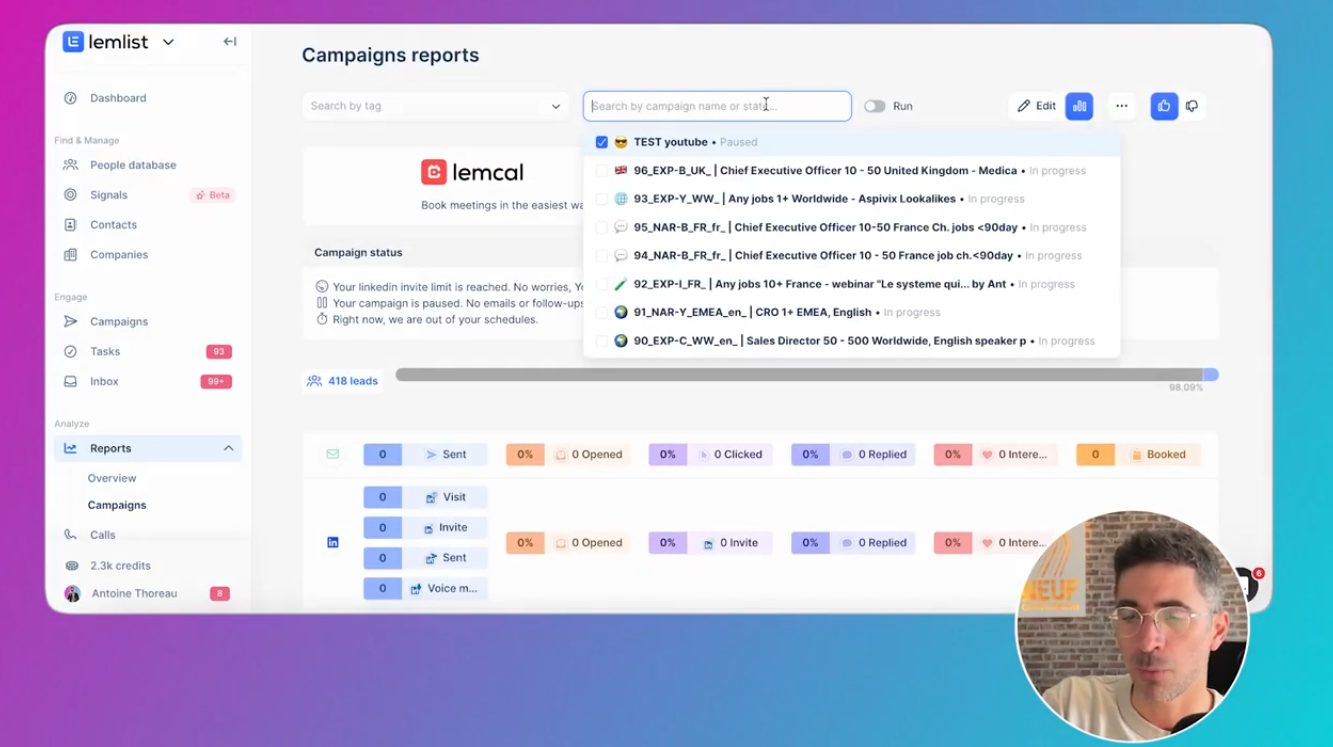
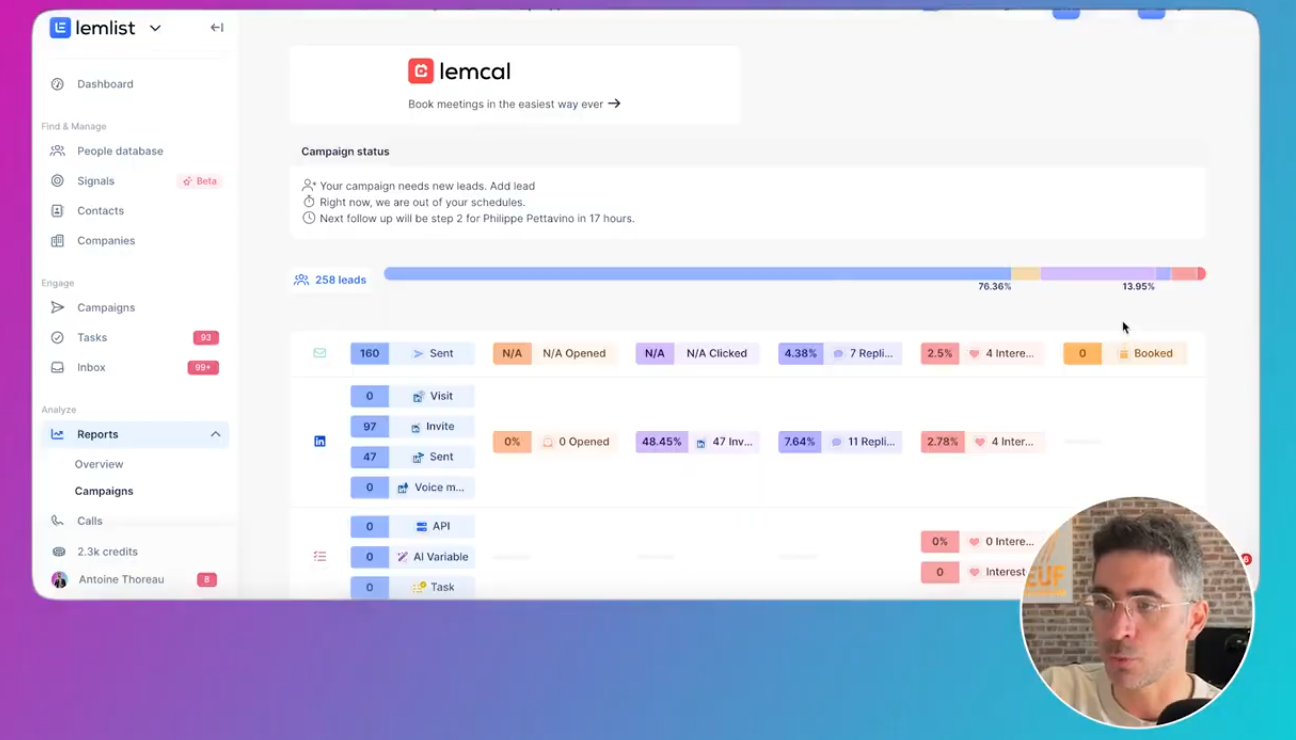
Reporting : analyser ce qui marche Campaigns Aperçu de la fonctionnalité “Campaigns reports” de Lemlist
Métriques par campagne, mais tu peux aussi “mixer” plusieurs campagnes (si tu les as bien nommées) pour analyser une tactique globale.
Exemples de métriques :
emails envoyés réponses / taux de réponse intéressés invitations LinkedIn envoyées taux d’acceptation taux de réponse LinkedIn calls (si activé) ⚠️ Note : si tu désactives tracking open/clic, ces chiffres ne veulent plus rien dire (normal).
Exemple d’un rapport de campagne Lemlist
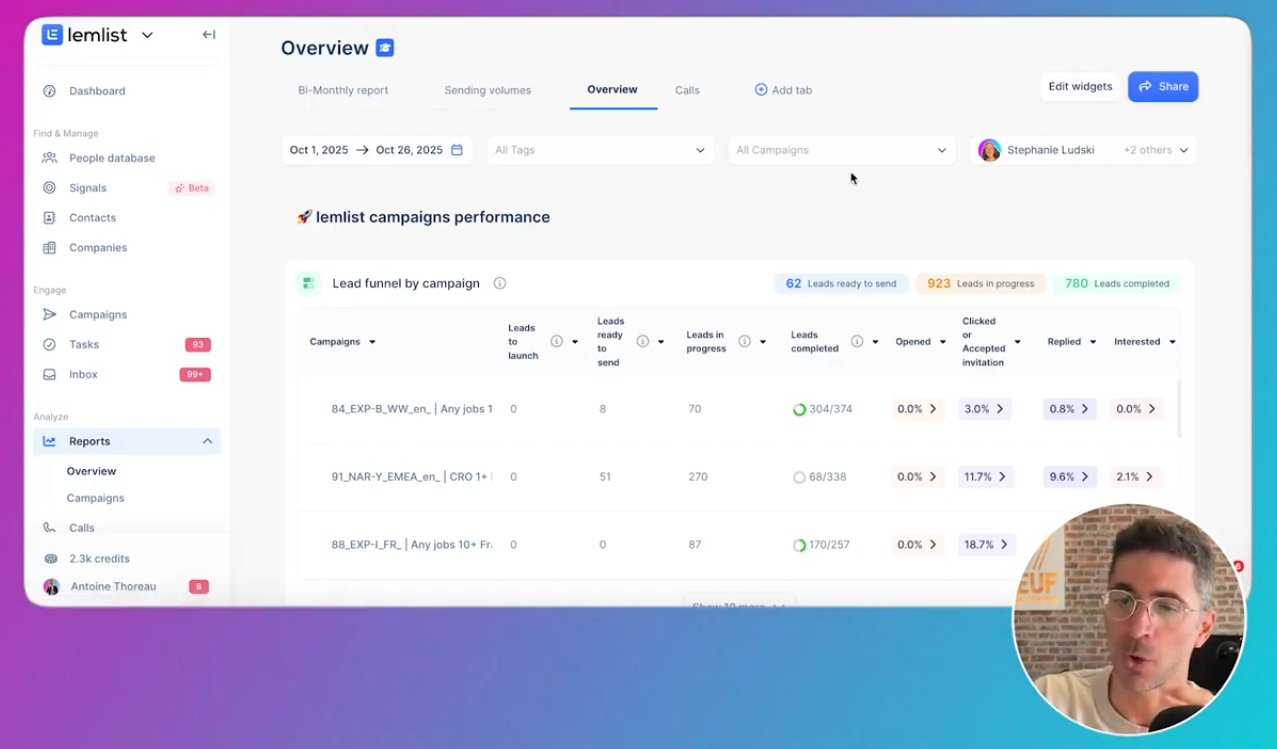
Overview (dashboards custom)
Vue d’ensemble de la fonctionnalité “Overview” dans “Reports” de Lemlist
Tu peux créer des onglets + widgets pour construire ton dashboard :
volume d’envoi reporting bimensuel vue globale campagnes tri par taux d’intérêt patterns sur les appels (meilleures plages horaires) Conclusion Tu as maintenant une vision complète de Lemlist
Ce qu’il faut retenir : Lemlist n’est pas “juste” un outil de cold email. C’est une plateforme de prospection multicanale qui te permet de centraliser la data, de séquencer proprement, de piloter les réponses et d’analyser ce qui fonctionne (ou pas), sans multiplier les outils.
Si tu débutes, le meilleur réflexe reste simple : une campagne, une cible, une séquence courte . Tu testes, tu lis les retours, tu ajustes. Ensuite tu ajoutes des conditions, et du multicanal plus poussé : les possibilités sont infinies sur Lemlist !